 自宅では基本ノートPCをWi-Fi環境でNASを使用している。
[システム環境設定] > [ユーザーとグループ] > [ログイン項目]
上記設定では起動した時は自動マウントできるが、スリープの度にNASのマウントが解除されてしまって、その都度NASのマウントするのが凄く手間だった。有線だったらマウントが解除されないものの、問題はWi-Fiである。色々調べてみたものの、SleepWatcherというものを使って、スリープ状態の監視を行い、AppleScriptと組み合わせるものだった。しかしこの記事のとおりにやってみたものの、上手くいかなかった。しかも組み合わせ技なので、後々何をやっているのか忘れてしまいそう。
そこでアプリで何かないかと調べてみたら、以下のアプリが見つかった。調べても日本語の情報が全く出てこないしシェアウェアだったけど、600円だしまあいいかと思って人柱になってみた。
設定画面
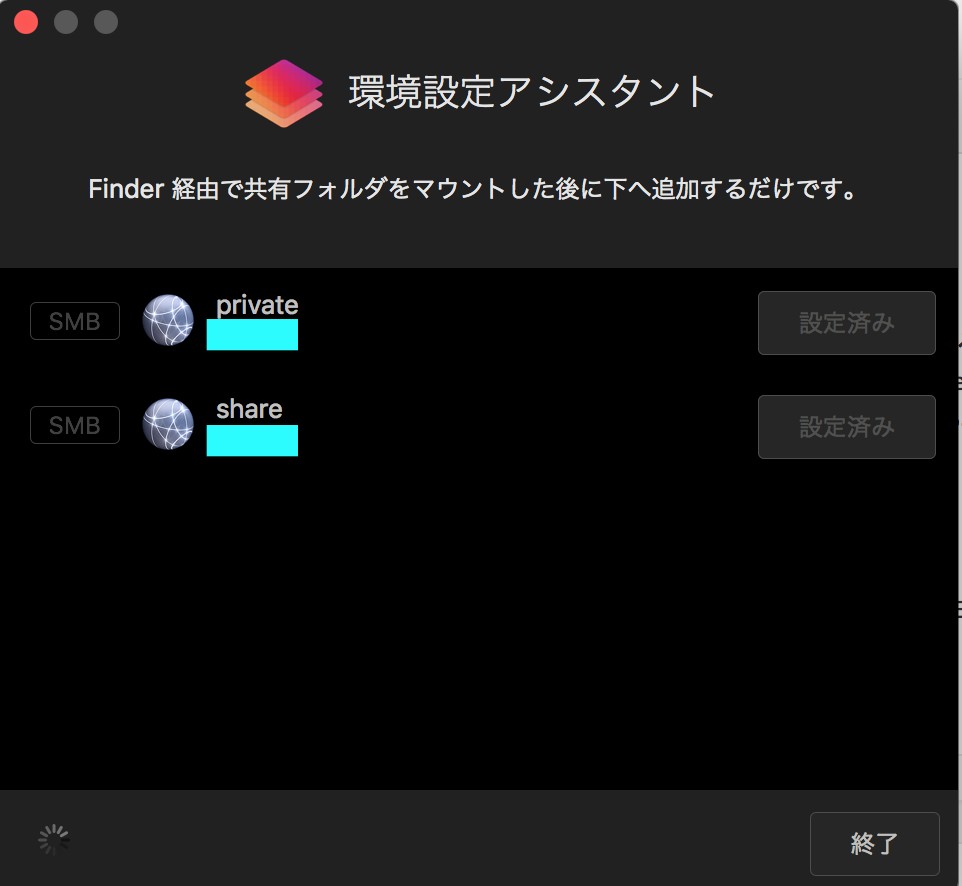 [Finder] > [移動] > [サーバへ接続…]
通常通り上記のように、FinderでNASをマウントすると、オートマウンターでもNASを認識するので、右側のボタンを押すと今後スリープを解除しても自動でマウントしてくれるという簡単設定だ。ちなみに緑の部分はNAS名が入る。
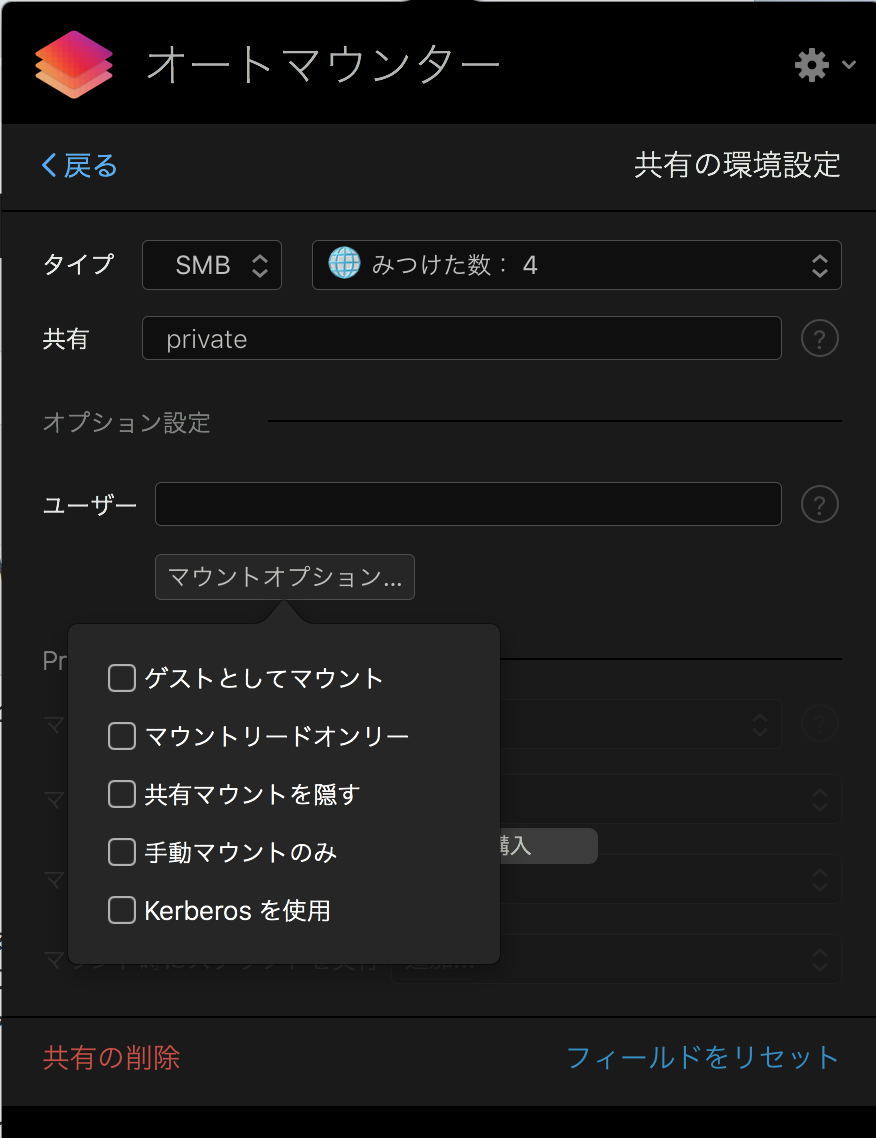 別々のユーザーでログインできたりもする。
追課金で更に便利
ここまでで目標は達成できたのですが、何故か更に480円支払うとPro機能が開放される。既に目標は達成されているため必要なかったが、Pro機能の部分だけうっすらと目隠しされた状態になっていて気になるので課金してみた。マウントロケーションがよくわからなかったが、他は設定項目を読めば理解できるだろう。私のような用途であれば、追課金する必要はない。
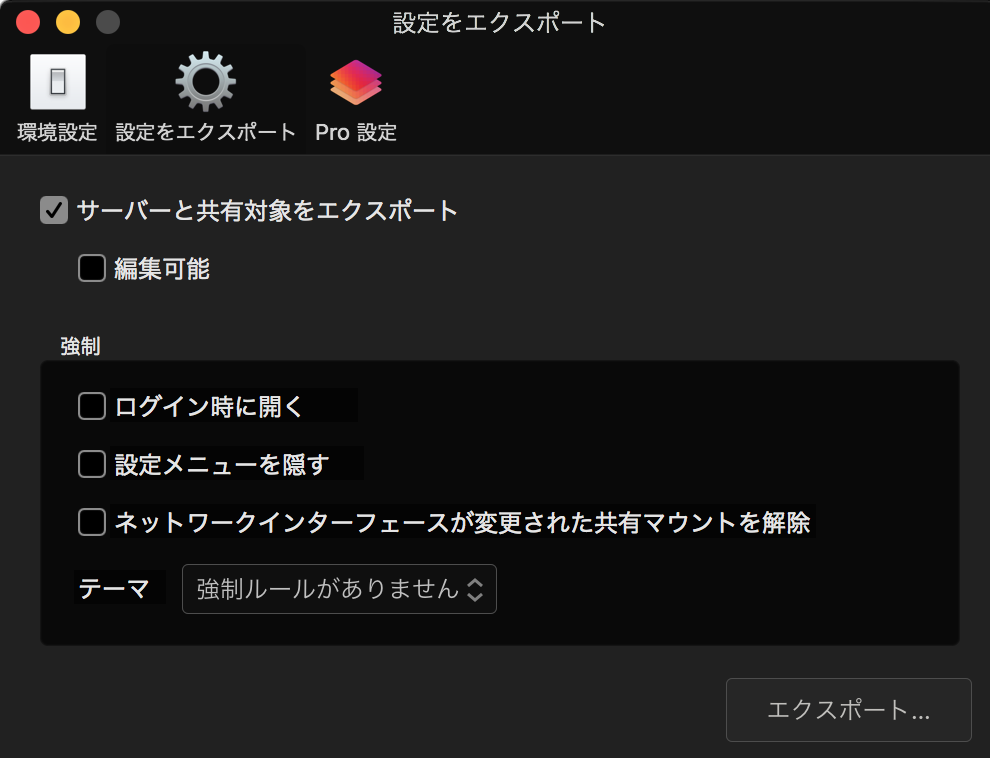
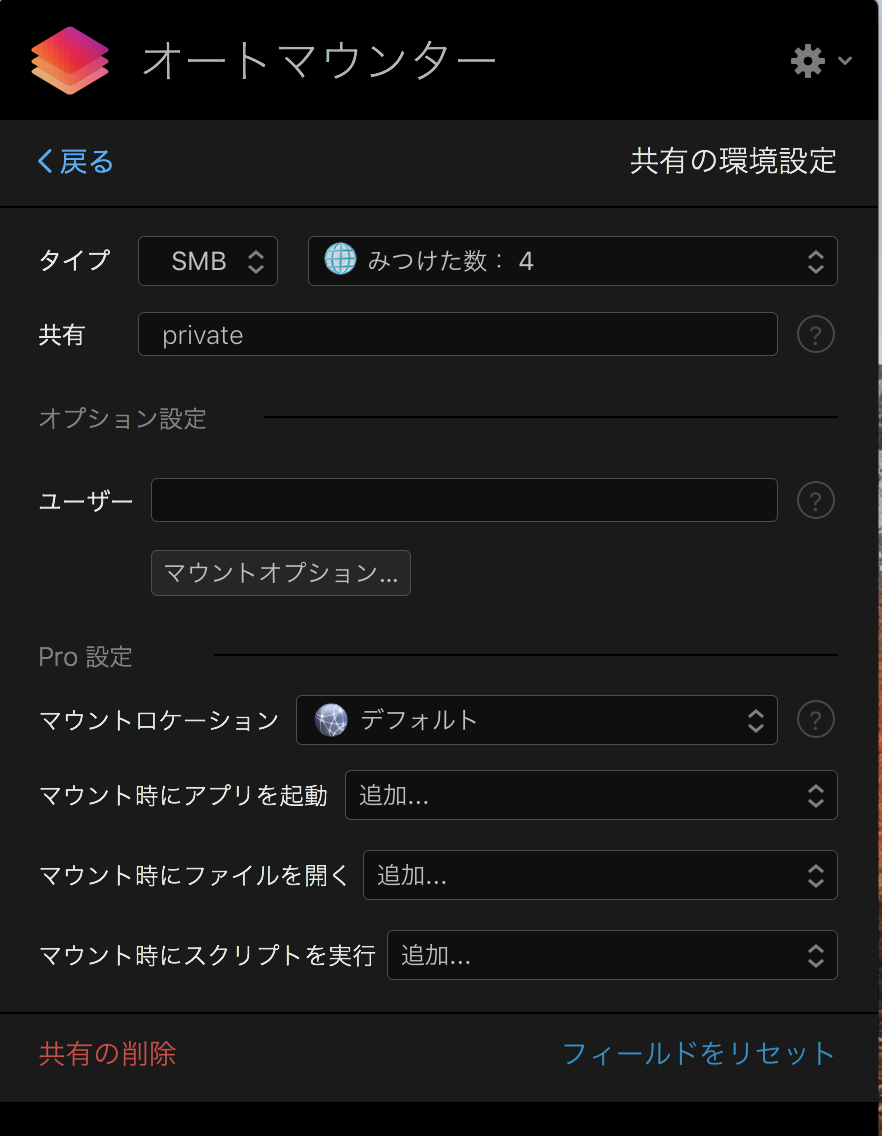
まとめ
些細な作業ではあるが、毎回やると結構面倒な作業なのがマウント。Automatorでアプリ化しても毎回クリックしないといけないし。今年1番使ってよかったアプリだと思うのでおすすめです。
 乱雑になった自分のデスク後方を眺めて長い間ウンザリしていたが、少し手が空いたので、溜め込んだ取扱説明書の山を捨てることにした。何故ならこれらの説明書は見ないからだ。
今まではバインダーのクリアポケットにひたすら溜め込んでいたが、結局の所、バインダーの中から探すのと、ネット上から探すのであんまり時間が変わらない。
本当にいつのまにやら、メーカー側のサイトから説明書がダウンロードできるのが当たり前になっていた。時代は変わったのだ。
スキャンする
ひとまず今捨てようとしている製品の説明書が、ネット上にあるのかをまず確認した。変なメーカーのもの以外は全て見つけることが出来たので、ダウンロードしてNASに放り込んで全員で共有できるようにしておく。これでネットで検索する必要もなくなった。今後、何か家電を買ったら同じようにPDFで保管するルールにすることにした。ネット上に見つからなかったものは、iX500でさっさとスキャンして破棄。
[itemlink post_id="4539"]
保証書が付いているぞ
保証書は流石に残しておくべきだ。最近も自宅で使っているサウンドバーが、保証期限ギリギリで死んでなんとか無償修理で助かったこともあり、今が一番保証書の重要性を感じている(厳密には保証書を紛失し購入メールで事足りた)。
説明書の最後にくっ付いているタイプの保証書は、切り取って保管することにした。説明書の分を無駄にスペースを取りたくない。バッファローのルーターの保証書が、ダンボールに印字されていて、これだけ凄く硬いしいい気分では無かった。
保証書は小さい上に形も千差万別なので、A4のクリアポケットでは1Pにつき1枚とすると無駄すぎる。かといってクリアファイルに 1冊にまとめると探しづらい気もする。しかし考えてみたら、この1年を思い返しても先日のサウンドバーの件と今回の整理整頓をするまで探すことはなかったので、1冊のクリアファイルにまとめて入れておくことにする。今後は上から挟んで行けば、まあ必要十分だろう。
保証書にはハンコがあったりするものがあるので、このようにスキャンではなく現物を保管するようにしているが、見てみると殆どハンコなんて押してなかったので、スキャンして電子保存でもいいのかもしれない。なんなら大体のメーカーであれば、購入履歴で対応してくれそうだし。一応今回は、念入りに現物を残すことにする。
因みにスマホで保証書保管アプリなんて物があって、これだ!と思ったが、かなり動作が不安定とのレビュー多々でやめた。色々連携させる事ができるみたいだったが、ウチの場合連携は不要だった。
ライセンスキーが書かれた紙
説明書でも保証書でもなく、パッケージに入っていたわけでもない書類、それはライセンスキーが書かれた紙である。郵送で送らてきたりするパターンのもの。一応ライセンスキーは1passwordに登録する。気持ち的には原本は持っておきたいが、なんか分類がしづらいのでスキャンして捨てる事にする。
CD-ROM
説明書そのものだったり、初期セットアップ用だったり、専用のアプリが入っていたりするパターン。今までは説明書と一緒のクリアポケットに入れていたが、CD-ROMだけでまとめておく事にした。これもISO化してデータで保存しておこうと思って試してみたが、読み込みは時間が掛かるし、イメージ化も上手く行かなかった。ライセンスキーがあるソフトウェアは、ライセンスキーをハサミで切り取って、ケースに貼っておく。1passwordにもライセンスキーを登録しておけばバッチリだ。
捨てない説明書
仕事の中核を担うプロっぽいマシンの説明書は記念に取っておくことにした。同じ内容が多言語で何度も書かれているため、日本語の部分はほんの僅かで極めてスペースの無駄ではあるが、カタログ的な意味合いを込めて取っておく。
経理系の書類
なんか色々手続きがあってめんどくさそうなので紙で残す。税理士さんを困らせるようなことはしてはいけない。
結果
しかしまあ分類のしにくいこと。せめて広げたらA4サイズになるとかだけでも統一してほしいものである。今回、捨てまくった結果、厚めのバインダー2冊が無くなり、保証書用に薄い1枚のバインダーと、捨てない説明書用の薄い1枚のバインダー、CD用のバインダーになった。こう書いてみるとあまり成果が出てないように思えるが、PDFの説明書をNASに保存した事が今後の検索性を高めるだろう。多分、きっと。いずれにせよ、NASが飛んだら終わるのでバックアップ体制を十分しておく必要がある。後々紙でとっとけばよかった!とならないことを祈る。
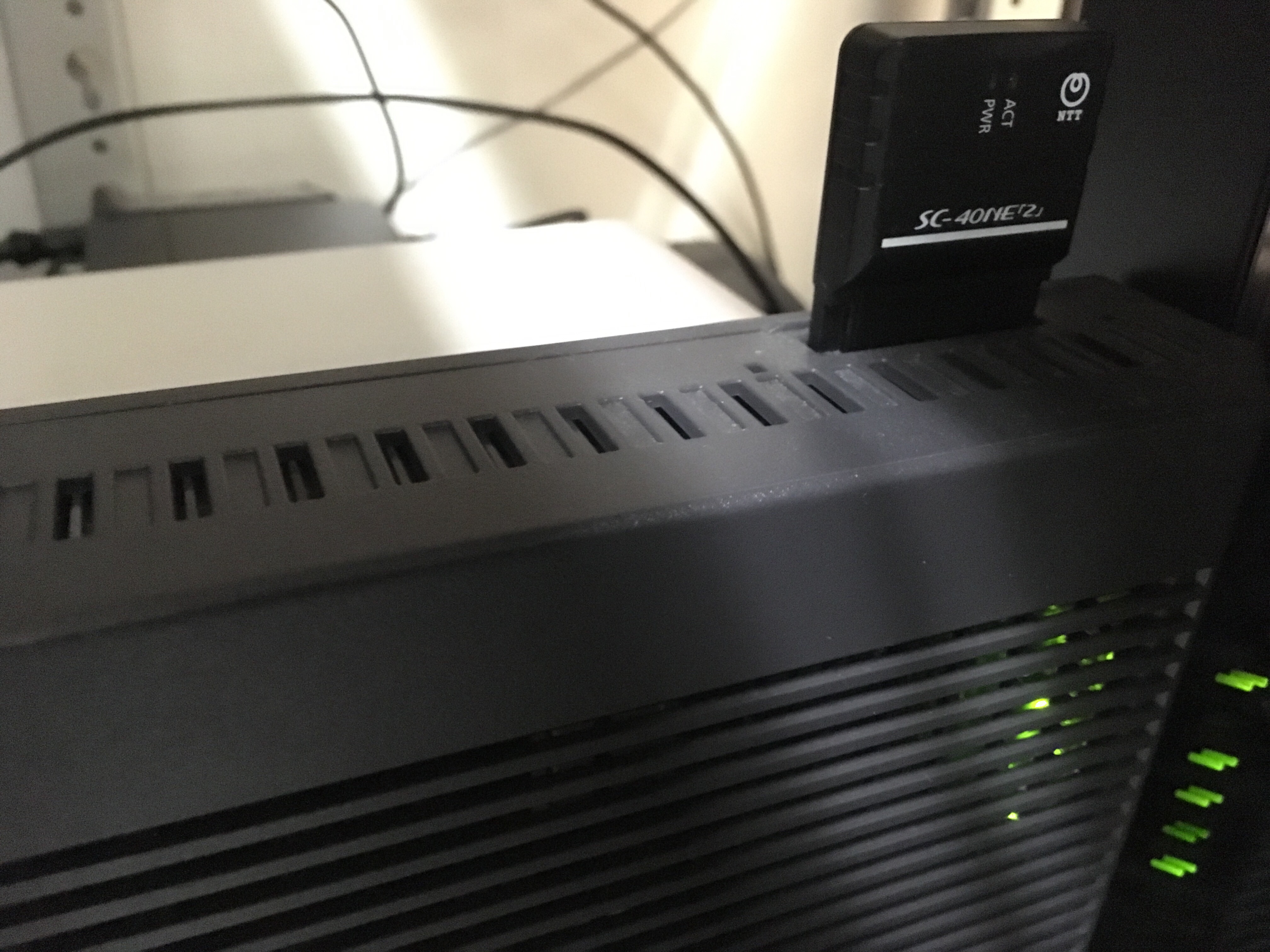 フレッツ光では、ホームゲートウェイをレンタルするのだが、その際のオプションとして無線LANカードがあった。しかしオプションなので、当然追加料金がかかるし、精々スマホとたまのノートPCでしかWi-fi使わないので、格安ルーターを購入して使用していた。
最近偶然にも、Amazonで無線LANカードが中古で売っているのを発見。しかも3,000円以下である。直ぐに購入して、差し込んでみたらあっさり使えてしまった。これで埋まりがちなコンセントが1つ空く。
浮かれて忘れていたが、そもそもホームゲートウェイもあるんじゃないかと検索したらこれもあった。9,800円。調べてみるもんだ。
[itemlink post_id="4537"]
 平日昼間の仕事中に届くメールの通知が、あまりにも多すぎるので対策を考えた。因みにメーラー にはいくつかのアドレスが登録されている。
クレカのリボ払いに変更は何日まで!とかのメールは本当に要らないけど解除ができない。あとポン太カードのメルマガがひたすら届くが、ポン太カードを紛失してカード番号が分からずサポートに電話しても削除してくれなかった。
Amazonやヨドバシの注文確定や発送メールも履歴としては必要だけど毎回確認する必要もない。トラブった時だけ確認できれば良いし、そもそもサイトで履歴確認できるし。そんな感じでメール確認にばかり時間を取られてしまっているというのに最近気づいた。
色々検討してみた結果、これは地道にメーラーのフィルタで既読にする事にした。手始めにAmazonとヨドバシとクレジットカードのフィルタを作ってみただけで、かなり通知が減って思っていたよりも心理的負担が減った。受信 > 通知 > フィルタ > 既読 という感じでこの方法だと通知自体はくるのかなと思ったが来なくて一安心。ちなみにこの作業、PCの分だけ作業しなくてはならないので割とめんどくさい。
今回、メーラーはThunderbirdとMacのメール.app。メーラー のフィルタを作って思ったが、条件設定が2つ以上ある場合、ルールを分けなければならない。既読というルールを作って、ひたすら登録していって、いずれかの条件に該当する時に実行する、ということができない。え、言ってる意味がわからないって?
例えば「件名に楽天が入っていて、なおかつアドレスが@rakuten-sec.co.jp」とかの場合は条件が2つ以上あるので、他の「Amazonのメールを既読にしたい」ルールとは別に、もう1つルールを設けなくてはいけないので、既読するだけのルールが増えてしまう。条件をグループ化してくれれば良いのだが。プラグインを探せばであるのだろうか。
すべてWebベースにするのはどうだろう
もう全部ウェブベースにして、Webメーラーで読めばいいのではないかと考え、RainLoopを導入してみたが今度は通知が来なくなるし、アカウントの切り替えで時間掛かるしで、あくまでもメインで使うものではないなと思ったので、複数環境がある場合は頑張って環境数分の設定を頑張るしかない。Gmailで独自ドメインを受信する方法もあるが、POPになったりするみたいなので、あまり好きではないかな。iOSで使っている「Spark」は独自ドメインをinboxで使えてPC版もあるので、これを使えば全てのフィルタが1本化できるので解決しそうだが、「メールが勝手に消える」とのレビューがあり二の足を踏んでいる。メーラーって昔からあるモノだけど扱いが難しいのだろうか。
迷惑メールの対策
Whoisに誤って情報開示してたため、一時期海外からのメールが酷くサーバーの.spamassasinで対応してみたがいまいち効果が薄かった。その後、サーバーが提供しているウェブメール上から登録できるフィルタを使ってみたらこれが効果抜群で、今では殆ど届かなくなった。サーバーはさくらインターネットのレンタルサーバーで、スパムは全てサーバー上で削除する設定にしている。
まとめ
メールは結構難しい。
 WordpressでAmazonへのリンクを貼るには今までAmazonJSだったが、公式のプラグインがあったので以前設定してみたが動かなかった。Wordpressのバージョンが対応バージョンとして記載がなく諦めて放置していたが、先日もう一度確認したところバージョンが対応していたので再設定してみた。しかし動かないのである。
具体的には記事投稿ページの上にボタンが表示されるが、このボタンを押しても何も起こらない。仕方ないので公式に問い合わせたところ、「v3.0.1からv4.7.3まで利用可能」との解答だったが、ヘルプページに記載されている対応バージョンと食い違っていた。返信すると調べますとの事だったが、いつになるかわからないので自分で調べてみた。
Chromeの検証ツールで確認してみると、「Search」ボタンをクリックしたタイミングで、以下のエラーが発生していることがわかった。
aalb_admin.js?ver=1.8.0:779 Uncaught ReferenceError: tinyMCE is not defined
    at get_selected_text_from_editor (aalb_admin.js?ver=1.8.0:779)
    at Object.admin_show_create_shortcode_popup (aalb_admin.js?ver=1.8.0:492)
    at HTMLAnchorElement.onclick (post.php?post=1833&action=edit:373)
エラーメッセージで検索してみたところ以下の方法で直った。
WordPress管理画面 > ユーザー > 編集(ログインしているユーザー) > [ビジュアルエディタを使用しない]にチェックを入れずに保存
これでアフィリエイターの仲間入りである。どんどんクリックしてほしい。
[itemlink post_id="4535"]
ハンカチよりもハンドタオルが好きだ。
しかしハンドタオルをケツポケットに入れて出かけると、2回折り畳むので割とかさ張る。しかも手を拭く時は基本折りたたんだままなので、そもそも折りたたむサイズである必要はあるのか、と思い折り畳まなくて良いサイズのハンドタオルを探して買ってみた。
<iframe style=”width:120px;height:240px;” marginwidth=”0″ marginheight=”0″ scrolling=”no” frameborder=”0″ src=”//rcm-fe.amazon-adsystem.com/e/cm?lt1=_blank&bc1=000000&IS2=1&bg1=FFFFFF&fc1=000000&lc1=0000FF&t=frutto06-22&language=ja_JP&o=9&p=8&l=as4&m=amazon&f=ifr&ref=as_ss_li_til&asins=B018WYWMB0&linkId=a910b8f8dcc51b5de1167dbfdfe5240b”></iframe>
確かにハンカチとの記載があるのだが、裏面がガーゼなのでタオル感はない。というかコースターにしか見えないし、予想していたよりも薄かったのでこれ1枚で丸1日手を拭こうと思ったら、結構ビシャビシャになる気しかないのでまだ使用していない。コースターは既にあるし、放置しておくのも勿体ないので他の用途を考えると、以下の用途にピッタリだった。
 置物の下敷きとして。
 元々、wiki系CMSが無料であるとは露知らず、Wordpressで構築してクローズで運用してみたものの、案の定、動作がめちゃくちゃ重くて使えたもんじゃなく、構築時に頑張って執筆したもののほぼ放置。この度ふと社内マニュアルの作り方を調べてみたところ、wikiの存在を知った。社内wikiだけに留まらず、個人wikiを運用している人もいて驚いた。色々調べた結果、メルカリ社も採用しているCrowiが良さそうで、デモを触ってみたところWordpressの比にならないスピードで編集ができてびっくりした。
そもそもなんで社内wiki?
自分だけならまだしも、法人になり人数が増えてくると、情報の共有が大事になってくる(気がする)。PCが不得意な人もいるし、いちいち誰かが調べた事をまた違う人が調べるのは非効率なので、社内ではGoogle検索より先に、このwikiで検索をかけるとすべて解決する状態を目指すべきだ。
自分だけならまだしも、、と書いたが、自分ひとりだとしても、数年に一度しか行わない手続きだったりをメモしておくといいと思う。またPC内で手続きの用雛形のWordなどと一緒のディレクトリに使い方のテキストを置くのではなく、PC内にはデータのみ配置して、使い方はすべてwikiで管理する方がシンプルでいい。ディレクトリ毎にRead Me.txtを配置すると、ディレクトリが深くなった時に、どこに置くべきなのかその都度変わりやすい。
Crowi
 Crowi
メルカリも採用しているCrowi。デモサイトもあるので、興味があれば触ってみてください。評判を調べてみても高速動作でMarkdownが使えて執筆に集中できるとのこと。しかし私が触ってみた感じだと、パンくずの部分のリンクが妙に独特で、慣れるのが必要だと思った。wikiは誰もが気軽に使えないと、結局使わなくなっちゃって意味がないので、もう少し直感的に扱いたい。
Growiとかいう最高のwikiを発見
 Crowiを元にして、東京のweseekという会社がつくったのがGrowi。開発も活発に行われていて、デモサイトを見ると、Crowiで変な感じがしたパンくずが解消されており、あんまりわからないけれど、他にもほんのちょっとずつ変わっているみたい。開発ポリシーもイイナーと思ったので、CrowiではなくGrowiを採用することにした。
最強のWiki「Crowi」のフォーク、「GROWI(旧crowi-plus)」を公開した話
Growiの構築
構築の詳しい説明はググってどうぞ。
ケチってさくらのVPSの512MBのプランで構築したが、全然サクサク動いて全くストレスがない。容量制限があるのか、重すぎるデータはアップロードできないのか、ずっとローディングが回っているけれど(原因不明)。でも超早いので、嬉しくなって執筆しまくっている。Wordpressの時は、CSSで頑張って装飾しまくっていたけど、たまにしか執筆しないのでCSSクラスを忘れてしまう問題があったが、Growiは記述はMarkdownが使えて、タグを打ち込む必要がない。またBootstrapによるHTMLコードにも対応しているので、頑張って独自のクラス名を覚える必要がなくなった。Markdownは今回始めて知ったんですが、これがめちゃくちゃ良くて、今年2番目に感動したのでこのブログ記事(WordPress)にもMarkdownを採用した。ちなみに1番目はRSCSS。
しかし、構築した直後、驚愕の事実が判明する。
Growiのクラウド版が発表されるらしい
Markdown×WikiのSaaS「GROWI.cloud」が2018年末登場 先駆けてWESEEKがクローズドβテスターを募集始
VPSサーバー代(685円/月)と管理のランニングコストを考えると、多分圧倒的にクラウドの方が良さそう。月685円もあれば、安めの定食が食べることができてしまう。。もう少しプレスリリースが検索結果の上位に表示されていれば、気づいて構築せずに待っていたと思う(ケチ過ぎる)。プランによって内容が違うしもしかしたら回線速度も変わりそうなので、まだ一概には言えないけれど、とりあえずベータテスターには落選した。
自分で書いた記事ばかりだからかもしれないけど、wikiを書いてみるとこれが思っていたよりめちゃくちゃ便利。「あれ、税理士さんに質問した話のメモってどこやったっけな〜」という、カテゴライズし難くてしかもすぐ忘れちゃう類いのものまで全て書いて放り込んでおけるし、全文検索できるのですぐに見つけることができる。問題は唯一、そんなに会社に人が多くないので今すぐに執筆しなくても良いのに、あまりにも高速で動くしマニュアルを作るのが楽しいので、仕事の優先順位がおかしくなってしまっていること。
[itemlink post_id="4594"]
追記(2021/09/07)
しばらく運用した所感としては、Growiよりもesa.ioの方が絶対オススメです!↓その後の記事
 少し時間ができたので、久しぶりにウェブの勉強をしようと思って、6、7年前からやろうやろうと思っていたSASSについて調べるついでに、この[frutto.co.jp]をコーディングし直した。やっぱり実際にコーディングしながらでないと覚えられないので。
しかしやってみると、記述方法や命名ルールが色々あって、コーディングしてみては、削除して違う命名ルールを試したりとスクラップ・アンド・ビルドを繰り返してしまい結構時間がかかってしまった。
SASSってなんだよ!
SASSとはCSSを楽に書けちゃうやつである。
しかしCSSとは異なり、そのままhtmlに読み込ませることができないので、コンパイルしなくてはいけない。
正直コンパイルとはよくわからないが、コンパイルするとSASSファイルがCSSになっちゃうので、htmlで読み込めるようになる。
エディターはAtomを使っているので、コンパイルはプラグインで自動でできるので、あまり深く考えなくてかった。最近のエディターってすごい。
SASSにはSASSとSCSSという2種類の記法がある
まずSASS = SASS or SCSSということを理解するのに時間がかかった。
SASSで検索すると、SCSSの記事ばかりでてくるのでSASSって言ってるのにSCSSってなんだよ!ってな感じで困った。
断片的に情報をつなぎ合わせてようやく、SASSにはSASSとSCSSという2種類の記述方法があることがわかった。
SASS
- SASS記法:{}をつけない。拡張子は.sass
- SCSS記法:{}をつける。cssと同じ。拡張子は.scss
{}がないSASSの方が格好いいし、キーを文字数も少ないので書くの早いじゃんという理由から、SASS記法を採用することにしたが、検索しても基本的にSCSS記法ばかりでてくる。どうやら圧倒的にSCSSが主流らしいが負けない。最初はまあ確かに{}がないので、違和感があるけれど、慣れてくると本当に{}を書くのが馬鹿らしくなるくらい爽快。
ネットの情報で見よう見まねでなんとなく書いてみて、一応覚え忘れがないかProgateで一通り勉強したが、CSSが書ければ意味はすぐにわかった。if文の使い時がよくわからなかったけど。
@mixinと変数を触ると、プログラミングってる…!ってなるのでとてもイイ。
【ズボンを脱ごう】SASSのSASS記法の魅力【カッコイイ】
「ズボンを履いていない」というのは言い得て妙である。本当に書いていてスースーする。
命名ルールを決めよう
でも命名ルールってなんだよ!
CSSのクラス名のルールは属人化しやすい。というか絶対なっちゃうので、それに明確なルールをつけようということである。
簡単にいえば、CSSを上書きしまる強引な記法は辞めようぜ!ってことである。
FLOCSSの導入
まず最初にFLOCSS(フロックス)にしようと思って見よう見まねで構築してみたものの、ComponentとProjectの明確な区別が全くわからなかった。わからないながらも、これはComponent、こっちはProject…とシコシコとコーディングしては、やっぱり昨日書いた部分はProjectじゃなくてComponent…という感じで、意味のないスクラップ・アンド・ビルドを繰り返す羽目に。。
完璧に区別がついてからでないと構築のしようがないと思って、区別の基準を調べてみたところ、やはり同じ様に悩んでいる人がいて解決策としては、その部分だけ社内特別ルールを適用!という感じだった。若干雲行きが怪しくなる。
FLOCSSを使ってCSSファイルを20,000行から9,000行にした話
FLOCSSを使ったCSS設計での悩みどころと解決案
色々と調べるうちに、FLOCSSの元になったBEMやらOOCSSまで調べる羽目になったが、そもそもFLOCSSがこれらのいいとこ取りをした設計思想のため、どれもしっくりこない。もっと…もっと明確にルールで縛ってくれ…!と心が三日三晩叫びました。
その内に理解できるかもしれない、という淡い期待を胸にFLOCSSで組みつつも、他の方法も模索することに。もうこの時点でコーディングしているより、ComponetとProjectの明確な区別について調べている時間の方が長かった。
そしてRSCSSを発見
RSCSS(読み方不明)という考え方を発見。コンポーネント単位で.sassファイル(または.scss)を作成し、子要素で指定することで、クラス名被りを無くすというもの。以下のページが具体的でわかりやすかった。結局、実際に使ったらどういう感じになるのかっていう例が一番わかりやすい。
_人人人人人人人人人人人_
> これはゴイゴイスー!! <
 ̄^Y^Y^Y^Y^Y^Y^Y^Y^Y^Y ̄
RSCSSとFlexboxを使ってまるっと1ページコーディングしてみた。
FLOCSSのようにルールで縛るというよりは、こうしたら便利っぽいというアイデアで少し緩い感じらしい。本当はルールで縛られたかったが、FLOCSSの命名に疲弊していたのでとりあえず試してみたところ、これがとても良くできていて結構感動した。今までCSSを書いてきた中で一番しっくりきて、半年後も問題なくメンテできる気がする!いいゾ〜!
最初は.sassファイルが増えまくるので、管理しきれるかな、、と感じたものの、コーディング中盤くらいから一度書いた部分の修正をする際に、該当のクラスを探すのが段違いに楽なのに気がついた。これ、マヂやっべーゾ…。
RSCSSとAtomで最強へ
コンパイルの方法
まずnode.jsなんかを色々インストールしないと動かない。思い返せば数年前に導入しようと思ったが、導入方法を紹介しているブログのコピペでインストールしているのに、どうにもエラーがでてしまいうまく行かなくて挫折したことを思い出した。
あまりスキルアップしていないので、今回も導入方法を紹介しているブログに載っているコードをコピペしてインストールしたがエラー!しかし今回は時間があったので、いくつかのブログをハシゴし、なんとか最後までコピペでインストールできるブログを発見し事なきを得た。
sass-autocompiledでコンパイル自動化
次にコンパイルをしないといけないのだが、調べてみると普段使っているエディターのAtomでプラグインを使用すると自動でコンパイルできるようだったのでインストールした。複数に分かれたどの.sassを保存しても自動で即座にコンパイルしてくれて、.sassファイルを置いている階層が違っても、最終的に指定した階層のstyle.cssにまとめてコンパイルしてくれるという代物。これも結構感動した。
Atomのsass-autocompileでSassのコンパイルをしてみよう
リアルタイムプレビューもつけてみる
AtomのBrowserPlusというプラグインをいれると、更にリアルタイムプレビューができるようになってしまう。捗ってしまう!!10数年前、Windows XPのメモ帳でひたすら打ち込んではブラウザの更新をひたすら繰り返していたのはなんだったのか。
BrowserPlus ~ Real Browser in ATOM!!
WordPressのソース汚い問題とRSCSS
WordPressは不要なクラスや、どこから生じているのかわからないインデントを吐き出してソースが凄い汚い。プラグインを使用すると、作者のつけた独自のクラス名が入るので命名ルールが破綻する。この場合の命名ルールはRSCSSであれば、そのプラグイン用に1つ.sassファイルを作ってやれば、他のファイルが汚染されないので、こんな時にもRSCSSは役にたった。しかもあくまでアイデアであり、ルールに縛ることが第一ではない考え方なので、「Wordpressの問題だから…」と自分に言い訳ができる。
総括
FLOCSSは検索するとそこそこの件数がでてくるので、それなりに大規模開発の場合は扱いやすいのかな〜?と思うものの、今回1人で構築した10ページ未満のサイトではRSCSSが使いやすかったしわかりやすかった。複数人で作業したとしても、「ここはどうするの?」ということがRSCSSの方が発生しにくいように思った。とりあえずRSCSSを今後も採用する予定。
<iframe title=”MKS(三ヶ島) ペダル SYLVAN STREAM NEXT シルバー YD-4574″ width=”500″ height=”281″ src=”https://www.youtube.com/embed/XfxDwG4WFVs?feature=oembed” frameborder=”0″ allow=”accelerometer; autoplay; clipboard-write; encrypted-media; gyroscope; picture-in-picture; web-share” referrerpolicy=”strict-origin-when-cross-origin” allowfullscreen></iframe>
通勤で使っているクロスバイクに少々飽きを感じたため、先日少しカスタムしてもらった。フラットバーハンドルをブルホーンバーにして、シフトレバーをフリクションタイプ(Wレバー化)に。Amazonでパーツを揃えて、会社の近所の自転車屋に持ち込んだのだが、嫌な顔もせずやってもらえた。因みにカスタムといっても、自転車の公式ブログでカスタム例として紹介されていたもののパーツを調べ上げただけである。
それと大して変わらないだろうなと思いながら、MKS(三ヶ島)のSYLVAN STREAM NEXTというペダルもつけてみたところ、尋常ではないくらい回るようになった。ペダルがペダル自体の重さだけで回る。上の動画は2ヶ月経過してからの動画。
しかし、ペダルが回るようになったくらいで走りは変わるのか?と、疑問に思いながら暫く使っていたところ、漕いでいる時のスムーズさが段違いで、踏み込んだ時の力が無駄にせずにペダルを回しているのがよく分かる。このペダルが今回のカスタムで一番良かった。
今回は自分で作業をするか、お店に持っていくか迷った結果、お店にお願いすることにした。今までなら、自分で工具を揃えてわざわざやっていたのだが腰が重かった。どうも最近、時間が過ぎるのが早く感じることが多くなってきていて、結果、時間の使い方を意識するようになる。
すると、今までは優先順位の中盤までは自分でやっていたが、これを切り捨てて、もっと上位の本当にやりたい事だけを選んでいるような感じになってきた。自分が興味のある分野すべてのプロフェッショナルになれるわけではないし、やっても一時のやる気で終わる事が多い(=継続ができない)場合が多いとふと思ったからだ。時間がないと嘆くのではなく、1つ1つのクオリティをあげていくという意識にシフトしていきたい。
といえば聞こえは良いものの、実際はマリオカート8で遊んだりと、大したことはしていない。
[itemlink post_id="4805"]
 Appleのペナペナした純正キーボード(有線、テンキー、US配列)から、HHKBにして早2ヶ月が経過した。
使ってみての感想を書いてみようと思ったが、導入部分が長くなりすぎてしまって力尽きてしまった。とりあえず使っていて気持ちいい製品なので、迷っている人は買ってみたらいいと思います。下記にもありますが、私は物書きやプログラマーでもなく、Illustratorを使うのがメインの環境でHHKB使っています。
以下、なんでHHKBにしたのかの説明です。
HHKBを選んだ経緯
PC作業でもDIYでもなんでもそうだけど、ずっとやり続けていると何かもっと道具として良いものが欲しくなる。PCのソフトは最近かなり安くなって、一昔前のAdobe並の値段のものを買うことがなくなったし、後はマウスとキーボードが主な道具ということになる。
ここ数年、半年周期で良いキーボード使ってみたい波が来ていたので、予てから目をつけていたHHKBを思い切って購入してみたが、購入ボタンを押してからもずっと不安があった。なぜなら独立したファンクションキー(F1,F2など)と矢印キー、テンキーが無いのだ。
HHKBフリークなブログを片っ端から見ると、殆ど物書きかプログラマーの”めっちゃ打つ人”達がやはり多かった。一方、私はといえば、いっちょ前にエディタはAtomを使っているものの、Illustratorを眺めている時間が圧倒的に多い。文字を打つといってもメールのやり取りか、このブログくらいが1番打っている瞬間だ。Illustratorでは、ファンクションキーにショートカットキーをかなり割り振っているし、Illustratorで矢印キーなんてめちゃくちゃ使う。一応、fnキーを押しながら、pキーとかを打つと矢印キーの役割になるが、毎度fnキーを押すのが必須になってしまう操作性は、仕事に支障が出そうでとても不安だ。
ヨドバシでも現物を確認してみたが、10年以上ペナペナのキーボードを打ち続けた私の感覚からすると、ストロークが深いな…むしろストロークが深い分、無駄な動きなのでは…?という感想だった。この状態でも購入に至ったのは、あえて不便でピーキーな物を扱っている感と、GEEKに憧れた末路であろうか。
どのモデルを購入するか
さて、マカーな私は東プレなどは候補に入れられず、消去法とネーミングの良さでHHKBを選んだ。ハッピーハッキングキーボードってアンタ、、イケてんじゃん?しかしこのHHKB結構種類があって、調べてみたところ以下のような感じ。
- Professional BT:最新の上位モデル。無線。
- Professional Type-S:最新上位モデル。有線で静音性が高い。
- Professional 2:よくわからない
- Professional JP:よくわからない
- Lite 2:廉価版
- Lite 2 for Mac:廉価版のMac版
まず廉価版のLite 2シリーズは、打刻感が全然違うらしいので却下。折角の高級キーボードということで、最新モデルの「Professional BT」「Professional Type-S」、若干安い「Professional 2」に絞った。以下、希望する仕様。
配列
US配列の方がカッコいいというだけで使い続けた結果、会社のキーボードも、無意識にWin以外US配列になってしまった。
従って、US配列のものが第一。
有線か無線か
次に有線か無線(Bluetooth)かになるが、無線マウスの充電なんかをキーボードのUSB端子から取っているので、悩んだ結果有線にする。無線の場合は必然的に1番新しいっぽい「Professional BT」というモデルになるが、電池を入れる部分がポコーンと出っ張っている。このポコーンの見た目とUSBが挿せないので見送ることになった。このモデルだったらiPadなんかでもカタカタターン!できるようだが、iPadで本気でタイプしないしな、、と。
有線の方はキーボードから直接線が出ているのではなく、取り外し可能な状態でフォルムも美しい。HHKBは他のメーカーの製品に比べて、フォルムが美しいと思う。その分キーが少ないのだけれど。取り外し可能なUSBケーブルだと保管する時に、ケーブルの根本が折れる心配がないのでとても良い。はい、採用!
カラーと刻印
カラーは黒と白グレーが選べるが、なんか白グレーの方が一周回ってる感あるので、白グレーにする。刻印のありなしもあるが、刻印なしはカッコつけるレベルを超えていて扱えそうにないので刻印あり。白グレーの方が刻印も視認性が高い模様。
打刻感
構造のことはあまり興味がないのと、現状のApple純正ペナペナ打刻感と比べると、すべてのキーボードのストロークに違和感があるので、あまり深く追求しなかった。しかし静音性については結構違う模様。
Professional BT
<iframe title=”HHKB Professional BT でタイピングしてみた” width=”500″ height=”281″ src=”https://www.youtube.com/embed/PqRaKCIGyJQ?feature=oembed” frameborder=”0″ allow=”accelerometer; autoplay; clipboard-write; encrypted-media; gyroscope; picture-in-picture; web-share” referrerpolicy=”strict-origin-when-cross-origin” allowfullscreen></iframe>
Professional Type-S
<iframe title=”HHKB Hybrid Type-S or Non Type-S タイピング音比較 静音と非静音どっちが好き? Type-S Typing sound comparison” width=”500″ height=”281″ src=”https://www.youtube.com/embed/qF7F_1exLSA?feature=oembed” frameborder=”0″ allow=”accelerometer; autoplay; clipboard-write; encrypted-media; gyroscope; picture-in-picture; web-share” referrerpolicy=”strict-origin-when-cross-origin” allowfullscreen></iframe>
Professional 2
<iframe title=”<音フェチ> HHKB Professional2 英語配列 タイピング音 Part1 <ASMR>” width=”500″ height=”281″ src=”https://www.youtube.com/embed/A99WcVY0X20?feature=oembed” frameborder=”0″ allow=”accelerometer; autoplay; clipboard-write; encrypted-media; gyroscope; picture-in-picture; web-share” referrerpolicy=”strict-origin-when-cross-origin” allowfullscreen></iframe>
静音モデルを謳っている「Professional Type-S」はスコスコという感じで、他の2機種はカチャカチャという感じ。AppleのキーボードがノートPCの様なペタペタした音なので、音は結構気になりそう。
散々迷った挙げ句、「Happy Hacking Keyboard Professional2 Type-S 英語配列/白」を購入した。キーボード底面のDIPスイッチの切り替えにより、制御キーの割当変更が可能だ。つまりMacでも普通に使えて、コマンドキーの刻印もある。
[itemlink post_id="4807"]
とりあえず使って慣れてみる
届いて最初の1週間、やはり矢印キーと独立したファンクションキーがないことに戸惑った。fnキーと「p」で矢印上、とかの割当なので、何かと小指でfnキーを触ることになる。こんな扱いづらいものを使ってしまっている…!という変な優越感だけでこの特殊なキーの扱いに慣れるまで乗り切った。ファンクションキーに設定していた各ショートカットキーもまた設定し直して、意外と不自由ない状態にまで設定できた。設定し直す前にエクスポートしておいたので戻すのも簡単。
とは言っても、職場はHHKB、家ではAppleのペナペナキーボードなので、家で触る度に感覚が戻されてしまう。結局体に馴染むまで1ヶ月ほどかかった。体に馴染んだ頃から、スコココ!という打刻感を楽しめるようになった。打っていて感触がなんとも気持ちがいい。今では家のAppleキーボードが辛くなってきました。ストロークの浅さのせいで、指が空振っているような感じ。打刻の感触の良さは、検索したら物書きの方々の感想が沢山でてくるので、そちらを参考にしてみてください。明らかに文章が上手なので、私の文章より伝わることでしょう。
以外に忘れていたのが、キーボードの高さ。Appleキーボードはキーボード自体に全然高さがないが、HHKBはキーボード自体に厚みがあってキーも高い。打つ時に手首が浮いちゃうような感じになるので、パームレストがあるといいらしい。先人たちのレビューを見ていると、木製が硬すぎずやわらかすぎず良いとのことで、HHKBユーザーの間では「FILCO ウッドパームレスト」が割と定番らしいので購入してしばらく使ってみたが、正直あってもなくても良いように思った。あとHHKBなのにFILCOなんかい!という気持ち(FILCOはMajestouchという高級キーボードを作っている会社)。

余談ですが、職場でキーボードが煩い人は、仕事しているアピールをしたい人だというのが心理学的見解だ、という記事を読んだ記憶がある。確かにHHKBのスコスコ回数が多いとテンションも上がるのであながち間違っていないんだろうなと思う。自宅用にもHHKB買おうか迷い中だし、Windows用にもUSキーボード欲しい、、とか考えたら仕事が手に付かない。
京都市を車で走っていると、盾のマークの交通安全ステッカーが貼られた車を良く見かけます。これは京都のラーメン激戦区であり、天下一品の総本店がある京都市左京区一乗寺にある狸谷山不動院のものです。因みに私もヘルメットに貼っています。
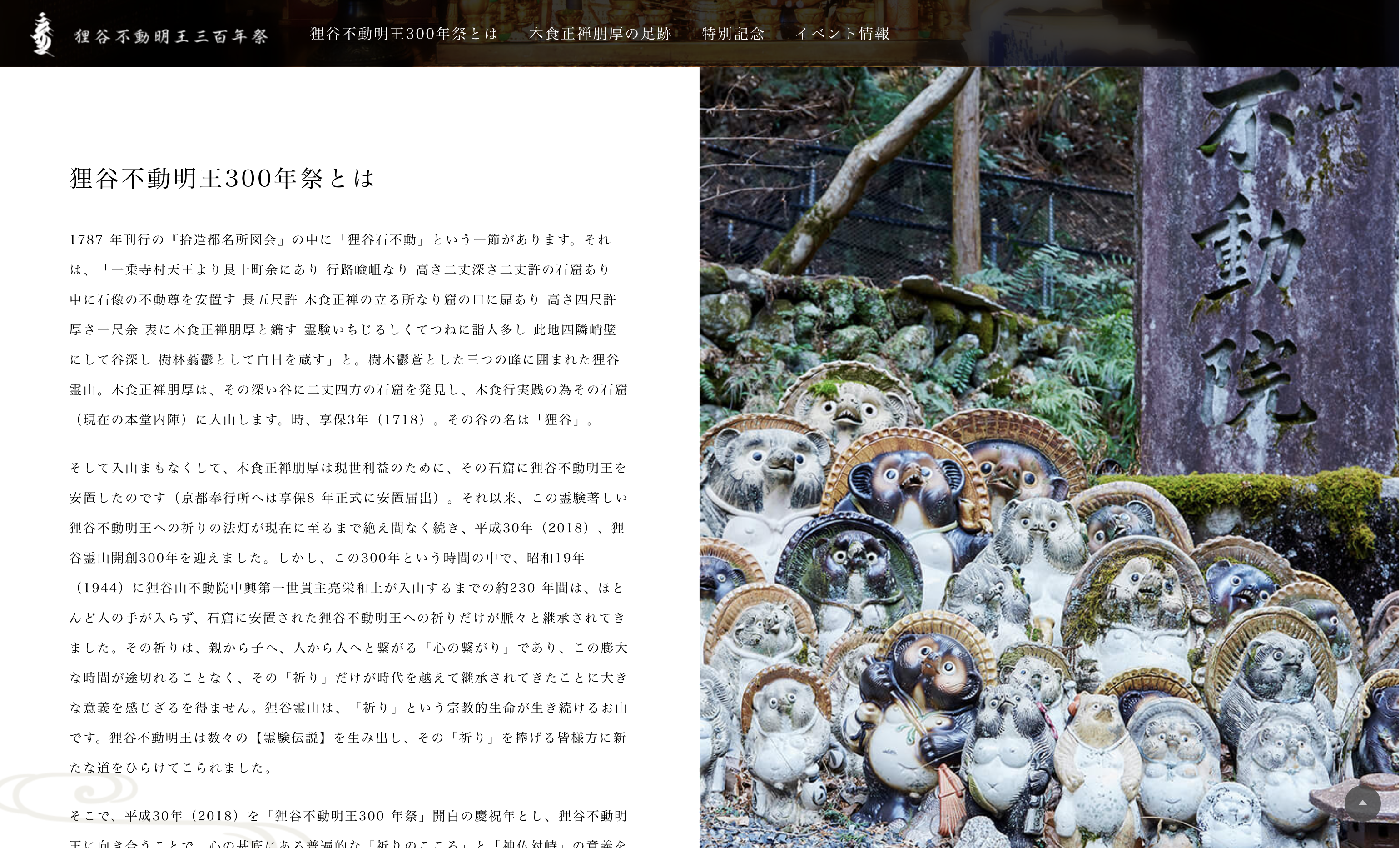
そんな狸谷山不動院で、7月30日に火渡り祭りが行われたので行ってきました。しかも今年は300年という記念の年のようで、サイトもこの日に合わせて作ったようで、気合いが入っていますので行かざるを得ません。私は半年くらい前からずっとカレンダーに書き込んでいました。なぜなら火の中を歩きたかったからです。
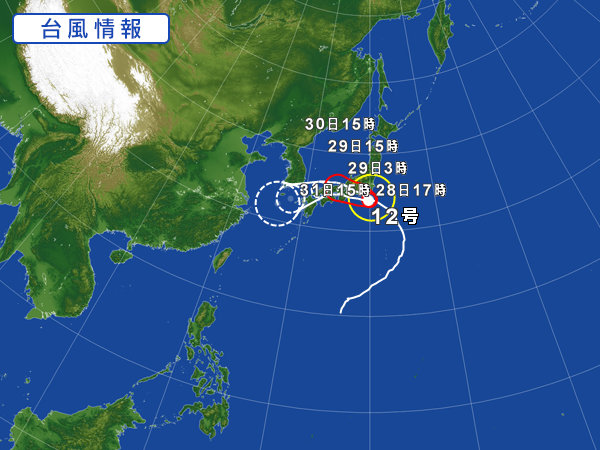
が!火渡り祭りを控えた前日。天気予報を見たら台風直撃ではないですか;;嫌がらせとしか思えない軌道。いい子にしていたのに。。
狸谷山不動院のサイトを確認すると、一応開催する方向とのこと。大丈夫かな〜と思いながら当日を迎えたのですが、むしろ雨が降る気配がない晴天。なんだかんだ家事をしていたら、案の定時間ギリギリになってしまい、急いで向かいました。
しかしそこは狸谷山不動院。超山の上なのです。狸谷山不動院へ行くまでに詩仙堂など有名な寺を通過するのですが、そこの坂が超急勾配。自転車だったら絶対登れないくらいです。半年前から楽しみにしていたので、頑張って早歩きで登りはじめましたが、そういえばあまり人が見当たりません。外国の方はチラチラいますが、、、あんまり人気ないのかな〜。
大文字山登るくらいのしんどさの急勾配を15分くらい歩いて、やっと狸谷山不動院の敷地へ。広場までさらに階段を250段強登ります。この時点で汗ダクダクで、開始時間になっていました。ここも無言でひたすら登ります。無言と言ってもソロ参加なので当然です。
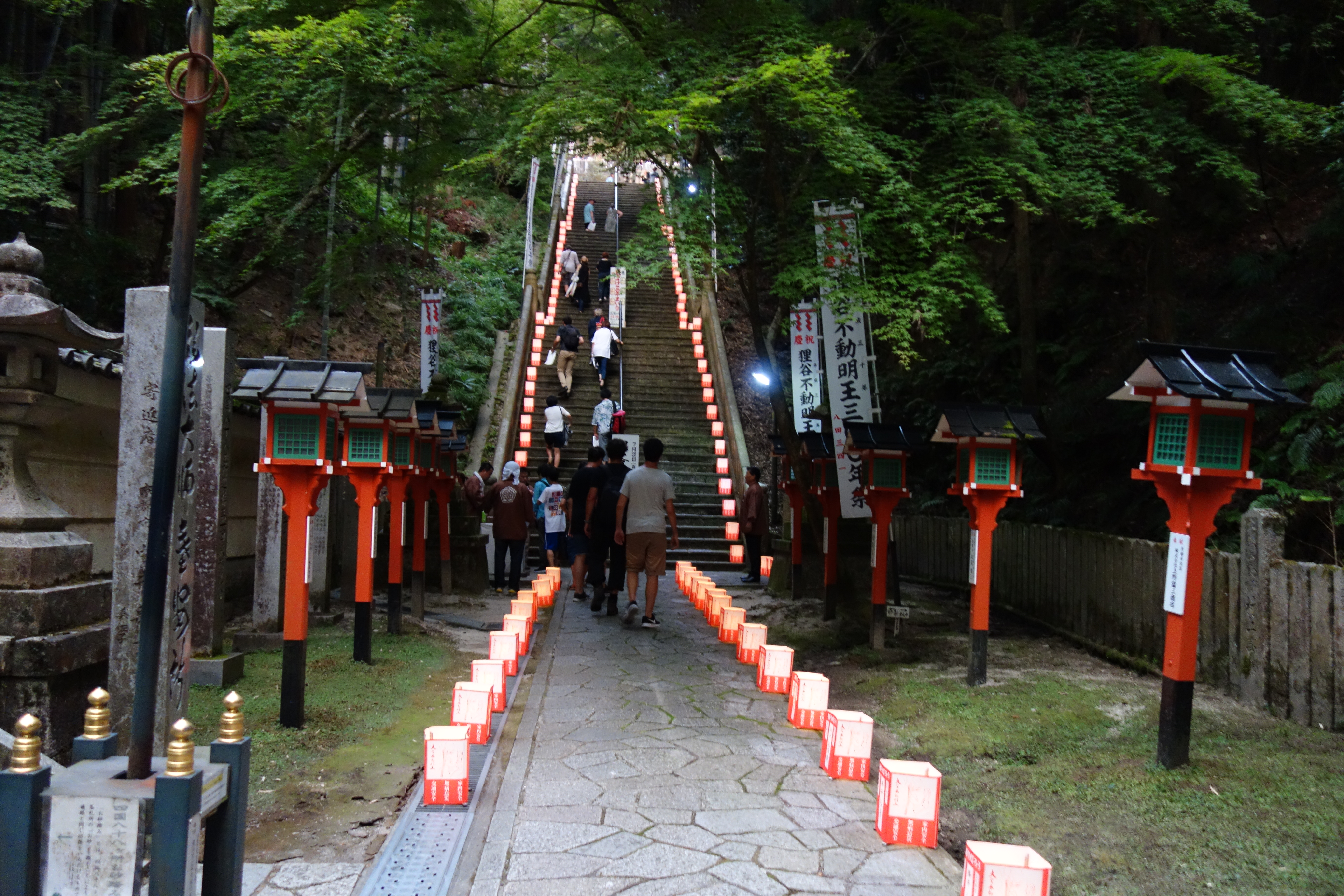
最後の階段の前で入山料500円を払って、いざ広場へ。前に普通に参った時は入山料いらなかった気がしますが、はて。でも入山料と引き換えにポスターやうちわ、ステッカーを貰いました。(^^*)
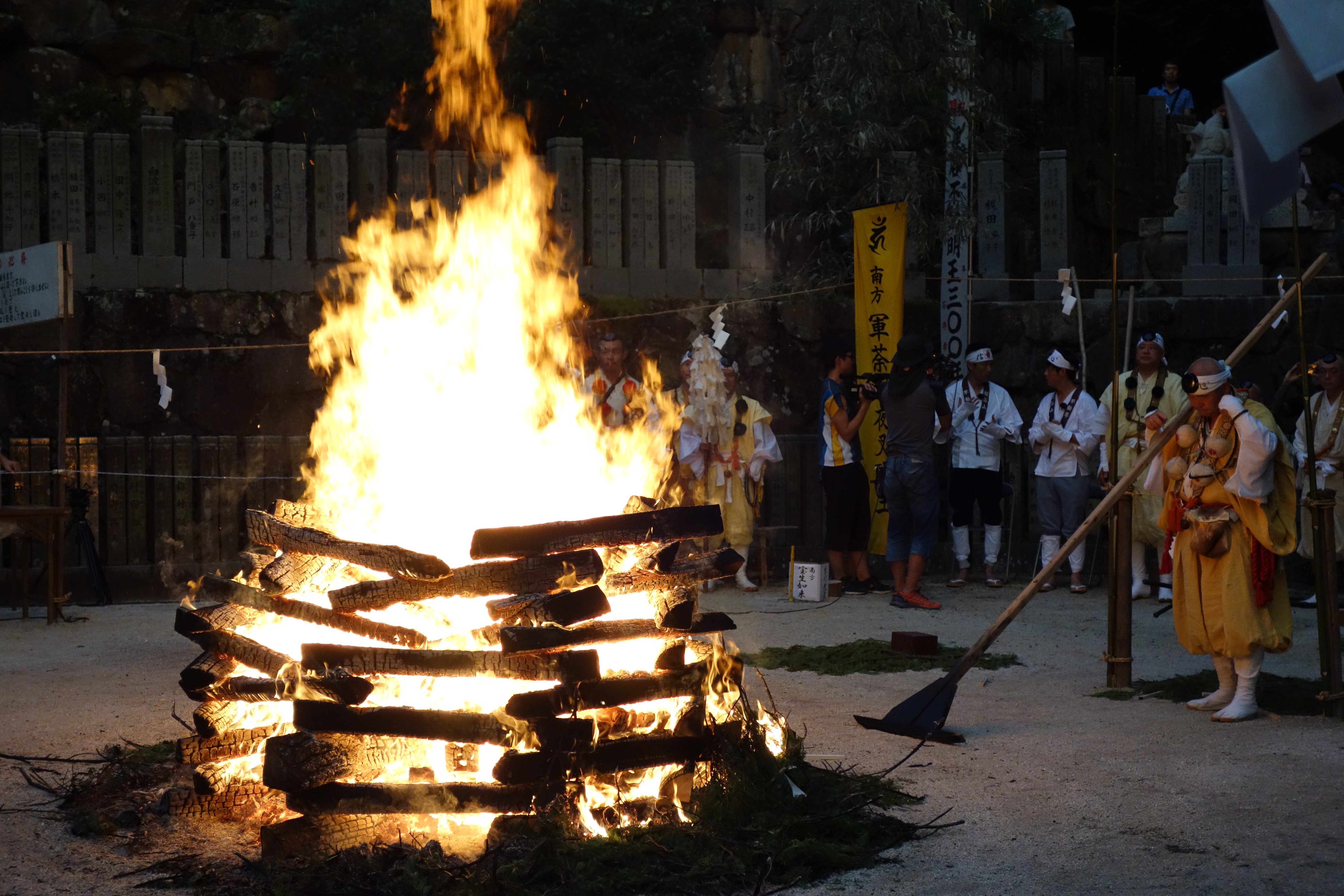
燃えてるー!こ、これを歩くのかい!?山の中なので、影でまだ涼しいものの、目の前の勢いよく燃える炎と250段強の階段で汗が止まりません。息を整えながら遠巻きに見ていると、あれよあれよと言う間に木が崩されて道が整えられていきます。

そういえばこれは参加できるんだっけ?と思っていたら、何やら列が作られ始めたので、とりあえず並びました。並んでいる間、ぼーっとしていたら、唯一、虫除けスプレーをかけていなかった足の甲を蚊にさされてしまい、帰宅後もかゆみに悩まされることに、、。殺生しなかったので良しとしましょう。

和太鼓の音に合わせてお坊さんが唱えており、基本的に繰り返しなんですが、よく聞いているとちゃんと展開もあるんですよね。スティーブ・ライヒを聞いているような感じで余計に頭がぼーっとしてきました。シチュエーションも相まってレイブに来ているような感覚。レイブは恐いので行ったことないですが。
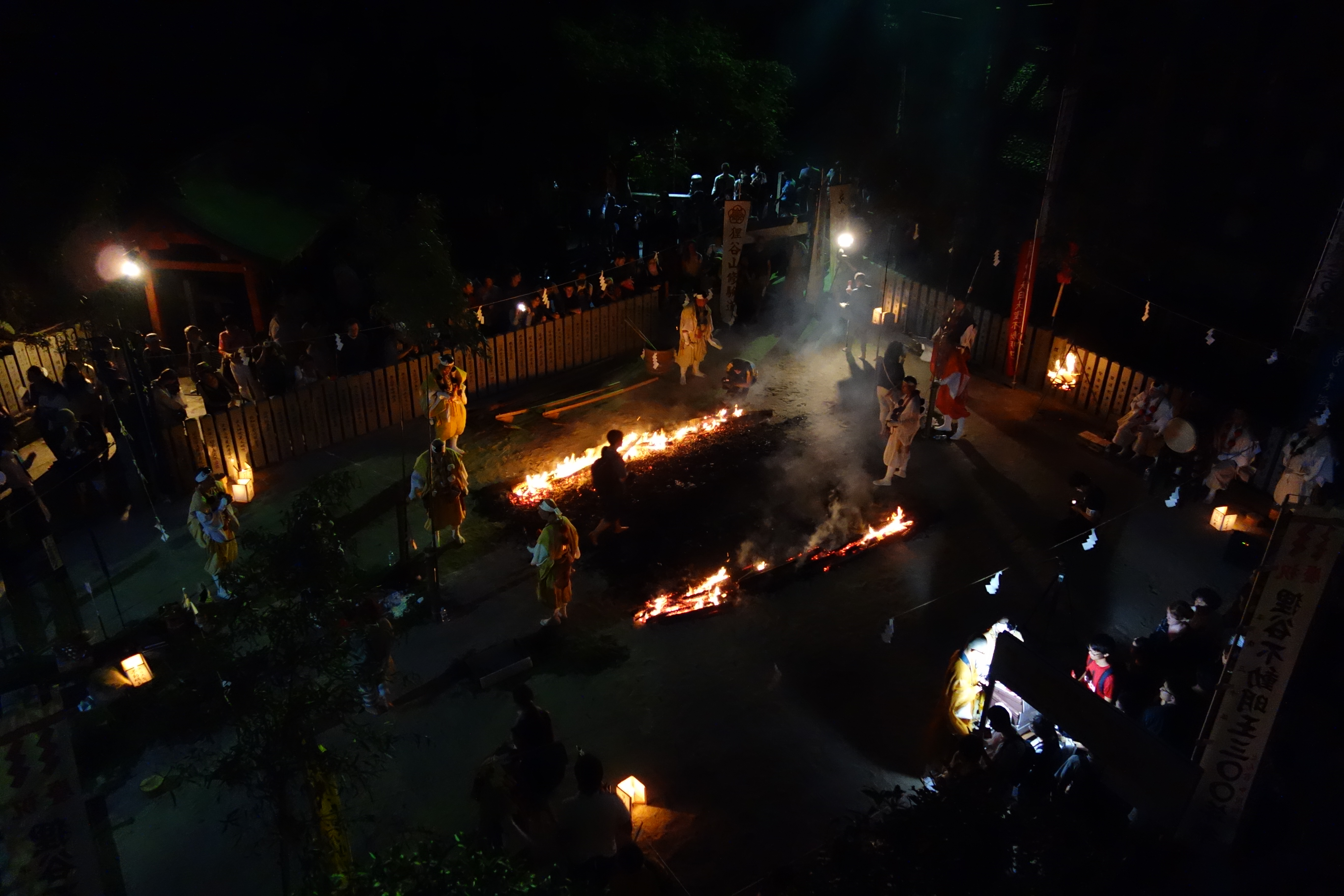
いよいよ入り口に着きそうだというところで、「興味本位の人があれば掟として渡ることは許しません」との注意書きがあったので、気持ちを切り替えました。入り口は1列になっているのですが、今度は御札が500円で売っていました。強制で買わないといけないのか、わかりませんでしたが見ている限りでは、全員が購入していました。私は普通に欲しかったので購入していざ火渡り!
歩いてみた感想としては、並んでいる時点で30分以上経っているし、上から見ていた時点で歩く部分は完全に炭だったのでほんのり暖かい感じでした。歩き終えた方は、手水の水を足にかけて足を洗ってましたがいいのかな、、。一応本堂へ参ってからそのまま帰宅。また来年も行こうと思います。
iPhone SE 64GB SIMフリーを使用しはじめてから2年が過ぎた。iPhone 4SからSEに変えた時は、4Sの動作がOSアップデートの度に激重になってしまい(Appleの意図的な罠)、SEに変えざるを得なかったが、現状のSEでは特にゲームもしない上、動作速度も全く問題ないのだが単純に飽きてきてしまった。ただ困った事も確かにあって、ストレージの容量不足で残り2GBを切った状態がずっと続いているのだ。
やはり4インチがいいなということで、iPhone SE2が噂されたリークを信じ、2018年6月15日を待ってたものの新型は発表されなかった。今までスマホの巨大化に逆らって4インチにこだわり続けてきたものの、これでもう4インチが再び出回ることはないとようやく察して巨大化に慣れることにした。
現行のiPhoneについて調べてみたところ、半年以上経過しているもののiPhone XとiPhone 8が最新機種のようだ。Xのデザインはあまり好みではないので、iPhone 8に絞って最大容量の256GBで見積もってみると10万円を超えてしまった。それなりのスペックのWindows PCが組めてしまう値段である。
私の使用環境では、せいぜい外出先でネットができて、連絡用にLINEができれば良く、なんならPCでもLINEを操作しているので、スマホはほぼライフラインとして持っているだけという感覚だ。このような使用環境なので、PCに10万円は出せても、スマホに10万円は少々お高い。毎月の通信費も1,700円くらいに収まっているものの、ほぼWi-fi環境下でしか使用していないので、これすらも高く感じているくらいだ。
もう少し安いものはないかと、型落ちでそんなに機能差がないiPhone 7を調べたがこれでも7万円以上する。調べてみると、ここ数年で全体的に値上がりしているようだ。現行で売っている中で一番安いiPhone SEが、モデルチェンジして128GBも発売されているが、流石にもう一度買うのは気が引ける。
参考:歴代iPhone買取価格全機種まとめ 全17機種 初代から最新機種まで
熟考した結果、もうiOSにこだわる必要もないと思い、Android機種について調べたところ、HUAWEI nova lite 2 SIMフリーがとても安く2万円代だった。ヨドバシカメラで実機も触ってきたけど思ってたよりもいい感じ。数年前にRadiko専用機として、中古のAndroidを2台購入して触ったことがあったが、動作はカクカクで印象が良くなかった。しかしこの機種を触ったおかげで悪印象は払拭された。
Android機種はiPhoneではできないmicro SDが挿せるのがとても良い。なぜならmicro SDは128GBで3,500円弱と格安なのである。10万円出してほぼ容量しか変わらない(代わり映えのしない)iPhone 8か、2万円台でOSごと変えてしまって楽しめるAndroidかと自問自答すると、Androidに傾き始める。BlackBerryはRadiko使えないし。もう買ってしまえと思い、HUAWEI nova lite 2 SIMフリーをヨドバシカメラのサイトのカートに入れたタイミングで、Andoroidにしたら全てのアプリの代替を探さないといけないことに気づいて一旦保留に。
もう一度冷静になって、現状のiPhone SEの不満点を確認する。
- 動作速度:問題ない
- 容量:足りない
- 外見:綺麗だが飽きてきた
- サイズ感:とても良い
外見に関しては、iPhone 8にしてもほぼ変わらないので問題は実質的に容量だけだ。外付けで容量増やすケースや、中国のショップでシステム情報を書き換えた上で増設する改造をしてくれるところがあったが、実用性を考えるとあまり現実的ではなかった。因みに何がそんなに容量を圧迫しているかというと音楽データだ。
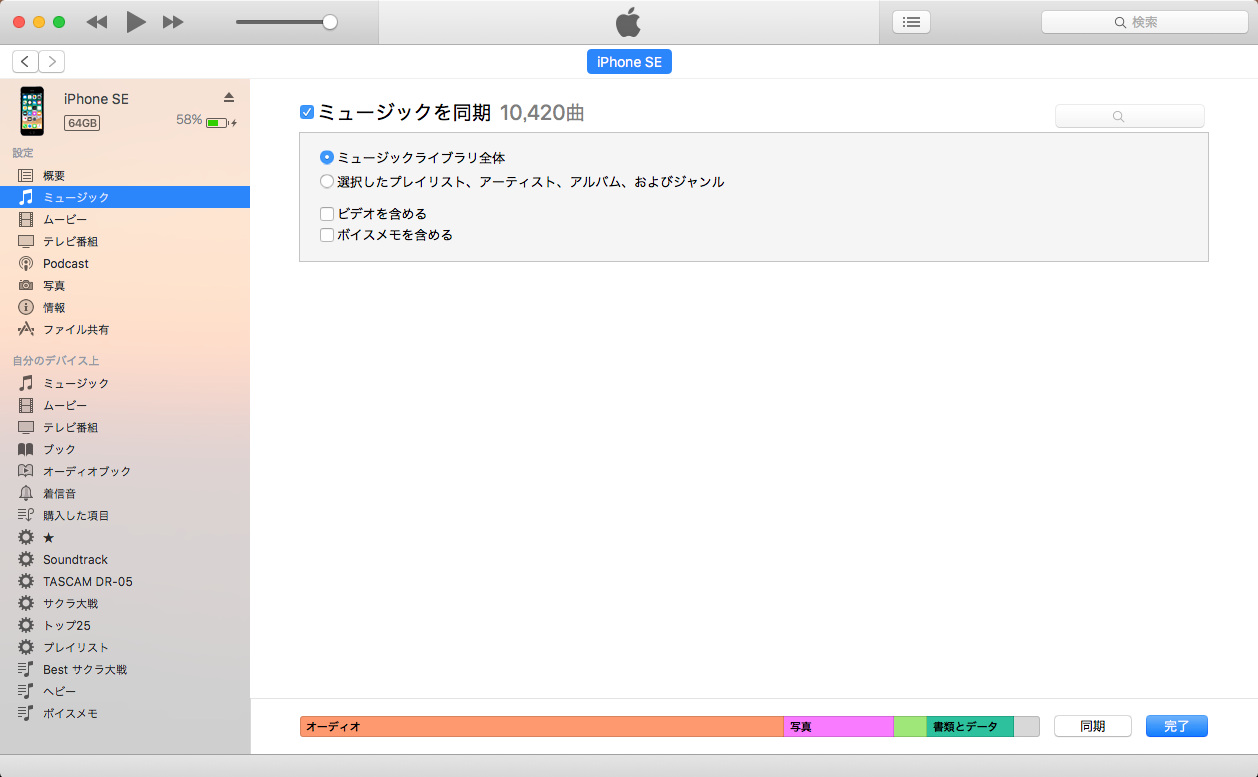
128kbpsに圧縮してから転送しているものの、曲数がネックであまり効果が感じられない。転送する曲を選択する方法もあるが、新しいアーティストを追加する度に設定するのが面倒でやっていなかったが、よくよく考えてみると、普段外で音楽はあんまり聞かないし、聞くのはほぼ固定の決まったアーティストか最近買ったものばかりだ。最初の設定だけ頑張って行えば容量を稼ぐことができるかもしれないとここで気づく。あと音楽データはクラウド上に保存しているので、iPhoneのストレージ直接入れていなくても、ストリーミングで聞ける方法も思いついた。なお、最近ではApple Musicなどのストリーミングサービスが流行っているが、インディー系がないので今のところ候補に入ることはない。
殆ど聞かないものはストリーミング、普段聞くものは直接ストレージに入れる、ということで進めてみよう。まずiPhoneへ直接入れないストリーミングの方法について調べて試してみたところ、PC版で見慣れたVLCもあったがEvermusicというアプリの方が断然使いやすかった。ストリーミングなので、どうしても曲移動で一旦止まってしまうが仕方ない。
Evermusic – オフライン音楽
VLC for Mobile
次にiTunesからiPhoneに直接入れる曲を選別する。「ミュージックライブラリ全体」から「選択したプレイリスト、アーティスト、アルバム、およびジャンル」へ変更し、ひたすら選別したところ、ほとんどの曲が必要なかった(外で聞かない)ことに驚いた。今までなんだったんだろう…!プレイリストも改めて設定しなおし、直近6ヶ月以内のものを転送されるようにした。「空き領域に曲を自動的にコピー」もチェックを入れていたが、これも駄目だったらしい。チェックを外すと大幅に余裕ができた。そして同期する。同期するとなぜか、提示されていた容量率と若干誤差が生じるがなぜかはわからない。
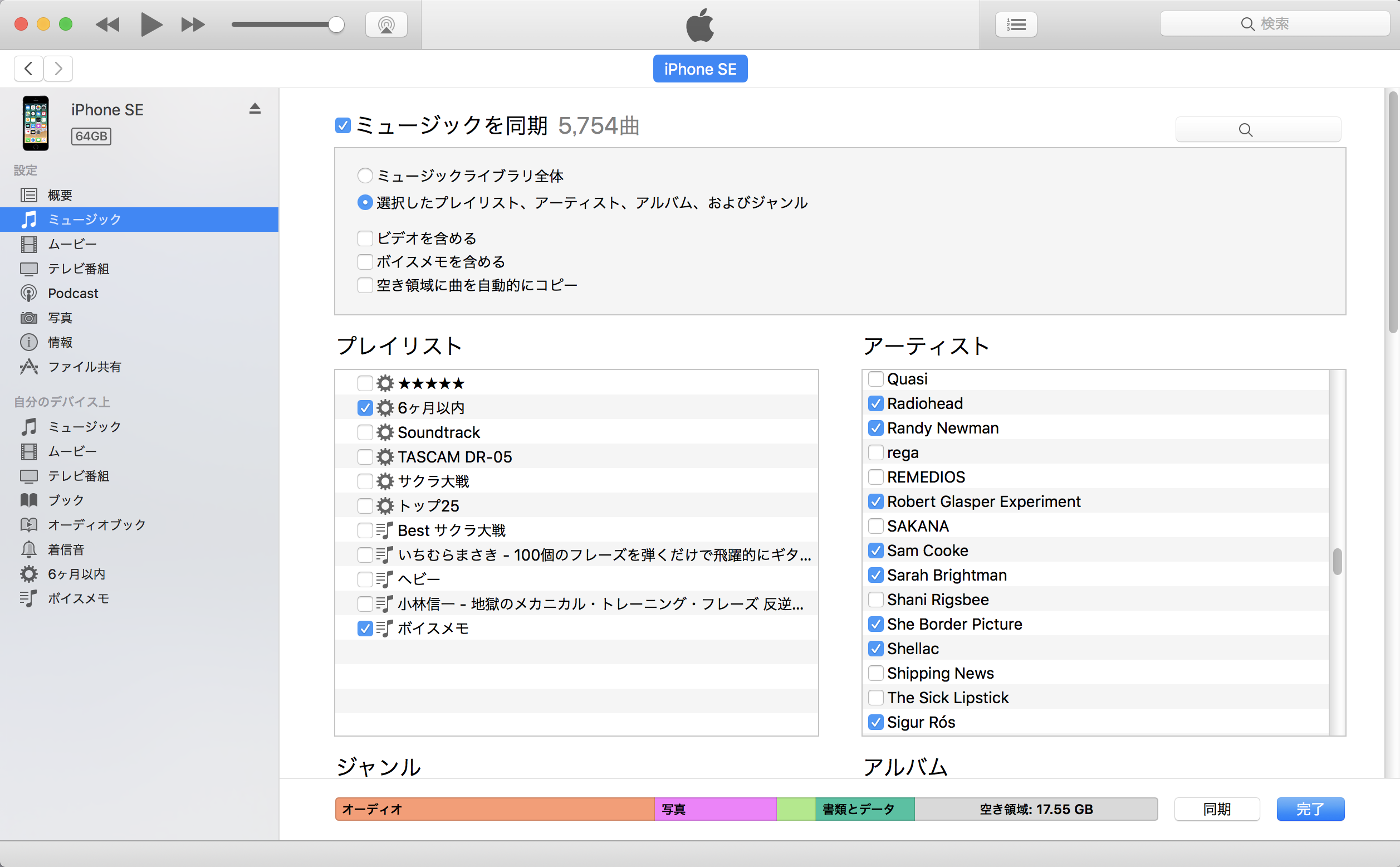
こんなに減るものなのか…。結局18GB弱の余裕ができた。心なしかiPhone本体も軽くなった気がする。
ついでなので外見への飽きも解消できないだろうか。ずっとケースは使用せずに裸の状態で使用してきた今のiPhone SE。ふと2年前くらいに見つけた4Sのスケルトンカスタマイズを思い出した。透明のパネルに交換し、中身が見えるゲームボーイカラーのようなカスタマイズだ。しかしebay、Alibabaあたりも手当たり次第探してみたが売っていなかった。原因は恐らく過去に逮捕者が出たためと思われる。
参考:iPhone用スケルトンパネルを売ると何の罪に問われるか
しかしどうにもカスタムしたい欲が収まらず、リングの装着も検討したがどうにもしっくりこず、結局普通のカバーを買ってみた。早く届かないかな。